0. 安装前准备
适配车型:领克09全系、23/24款领克01、23款领克03、23/26款03+++Racing、23款及以后03+、21款星越L。
若工程模式打不开或文件 App 闪退,可先尝试重置车机(OSN1.3 不支持此教程)。
安装教学视频
建议先观看完整视频,再按下方 8 个步骤操作。
领克OSN小白安装完整演示
如果视频无法加载,可打开原视频文件观看。
1. 正式安装步骤
1拷贝 APK 到 U 盘
下载网盘中的 5 个 APK 文件,直接放入 U 盘根目录,不要把压缩包原样放入。
第 5 个 APK:5. HUD小地图服务(HUD小地图必装).apk
重要:HUD小地图用户必须安装第 5 个 APK,否则HUD小地图功能无法正常使用。
2等待车机完全启动后再插 U 盘
车机启动过程中插入 U 盘,系统可能删除 APK。务必等系统完整进入主界面后再插入,启动期间不要插 U 盘。
3进入工程模式
将 U 盘插入扶手箱 USB 口,进入工程模式。
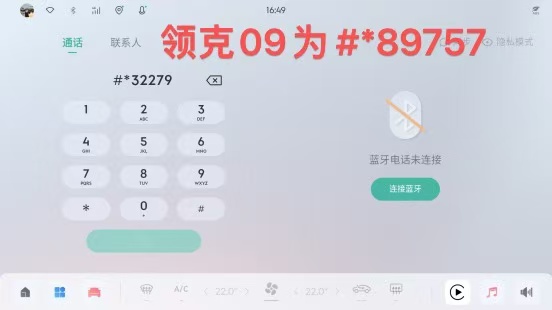 步骤3:进入工程模式入口
4打开 TestApp → 文件
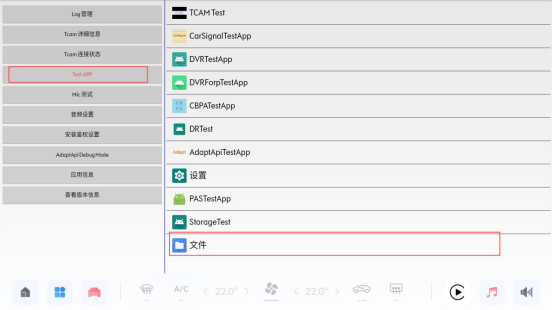 步骤4:在 TestApp 中打开文件应用
5按 1-2-3-4-5 顺序安装 APK
请严格按编号顺序安装,避免权限或依赖异常。HUD小地图用户务必安装第 5 个 APK。
6应用管家连接 ADB 并重置权限
- 通过领克启动器进入应用管家,确认右上角出现“ADB 已连接”。
- 如果未连接:点击 ADB 开关,临时或永久开启无线 ADB。
- 连接后进入应用管理,找到领克车机助手,将所有权限先全部拒绝再重新允许。
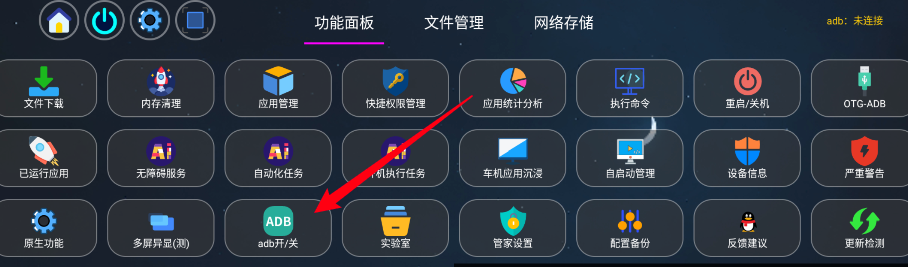 步骤6:ADB 开关入口
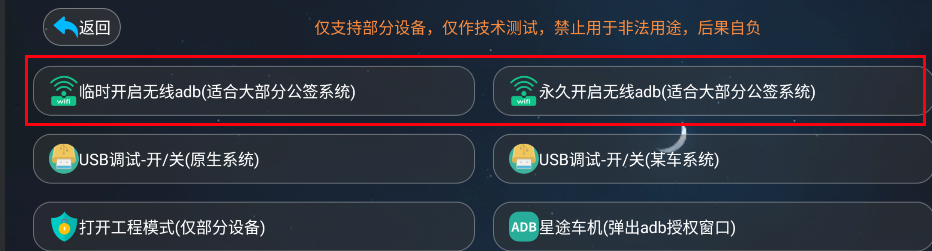 步骤6:选择临时或永久开启无线 ADB
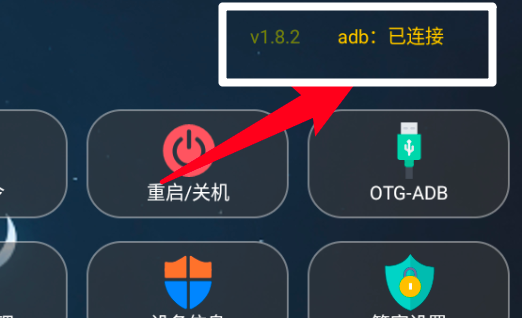 步骤6:权限重置(全部拒绝 → 重新允许)
7先完成后台锁定再开始使用
打开 LynkCo 启动器后,先进行第 8 步锁定后台,再回到车机助手设置。
 步骤7:在领克启动器中打开车机助手
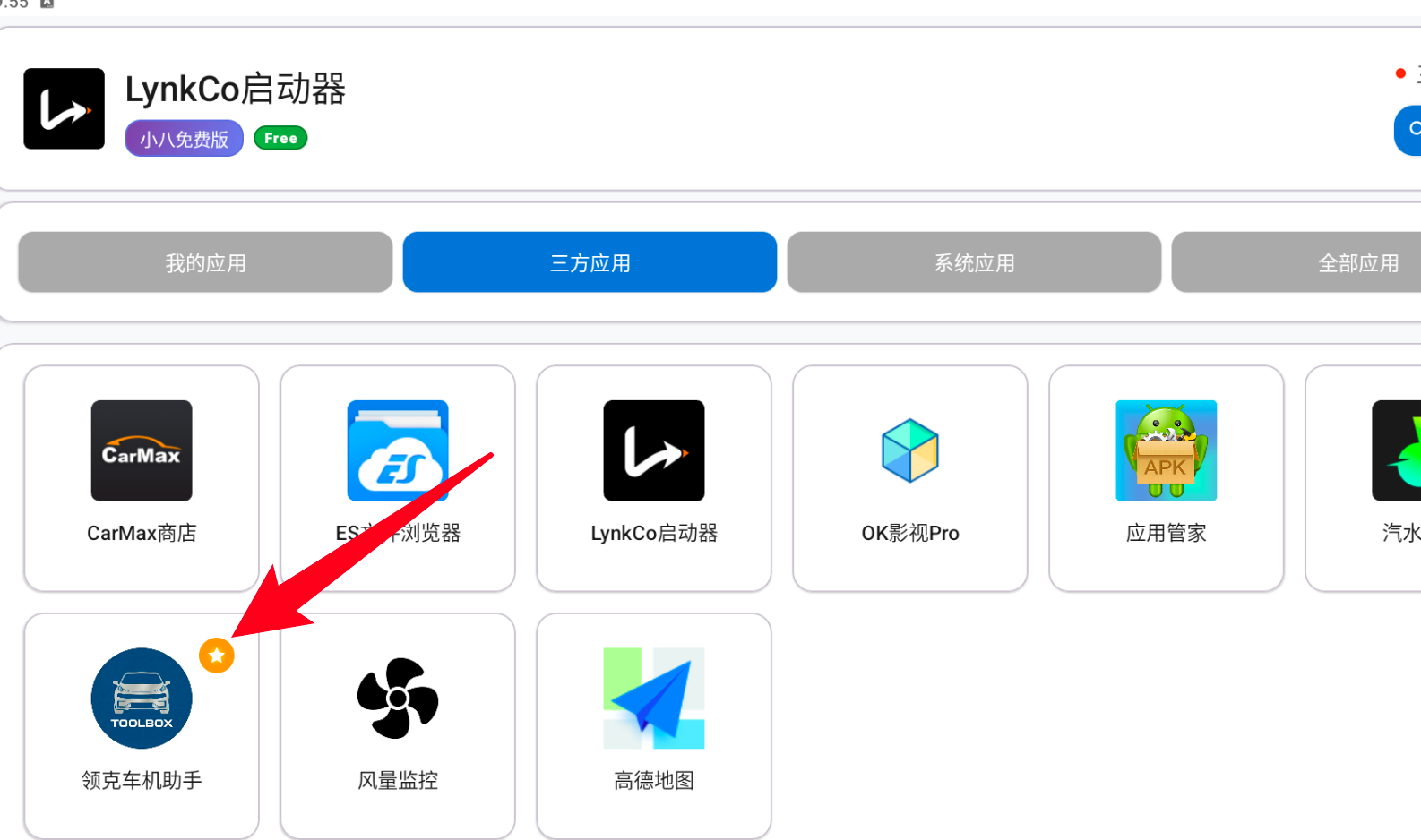 步骤7:进入助手后先不要立即配置组件
8锁定多任务后台
底部上滑悬停 3 秒,打开多任务后台,下拉“领克车机助手”卡片并锁定,防止系统杀后台。
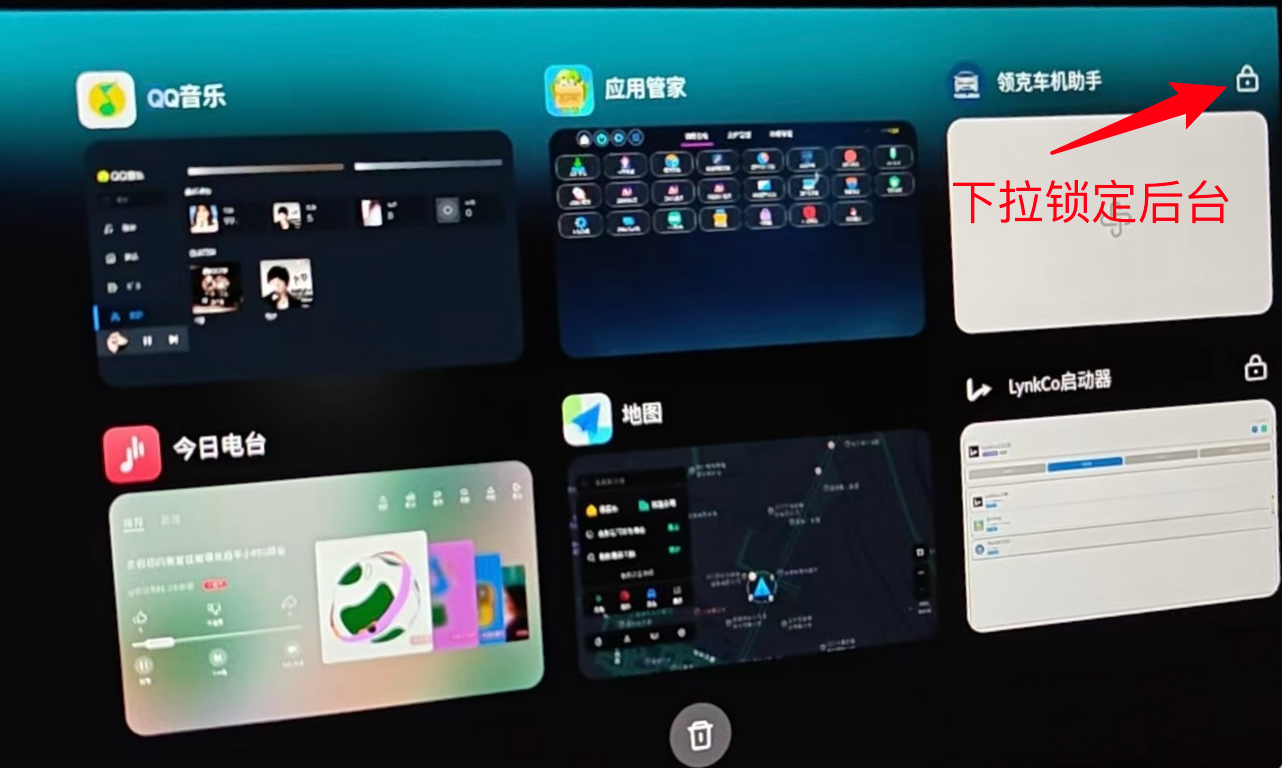 步骤8:锁定后台(防止组件消失)
2. 常见问题 FAQ
工程模式进不去,或文件 App 闪退怎么办?
优先尝试重置车机;OSN1.3 不带文件 App,不建议按本教程安装。
开始导航后 HUD 组件消失
多数是助手被系统杀后台,请检查第 8 步是否已经锁定多任务后台。
助手提示“应用必要权限❌”
若不影响使用可先忽略;若 HUD 或悬浮球无法设置,重复第 6 步权限重置。
开机总是弹出默认桌面选择
- 选择 Launcher3 后点“始终”。
- 若按钮被 Dock 遮挡:应用管家 → 原生应用 → 选择默认桌面 → Launcher3。
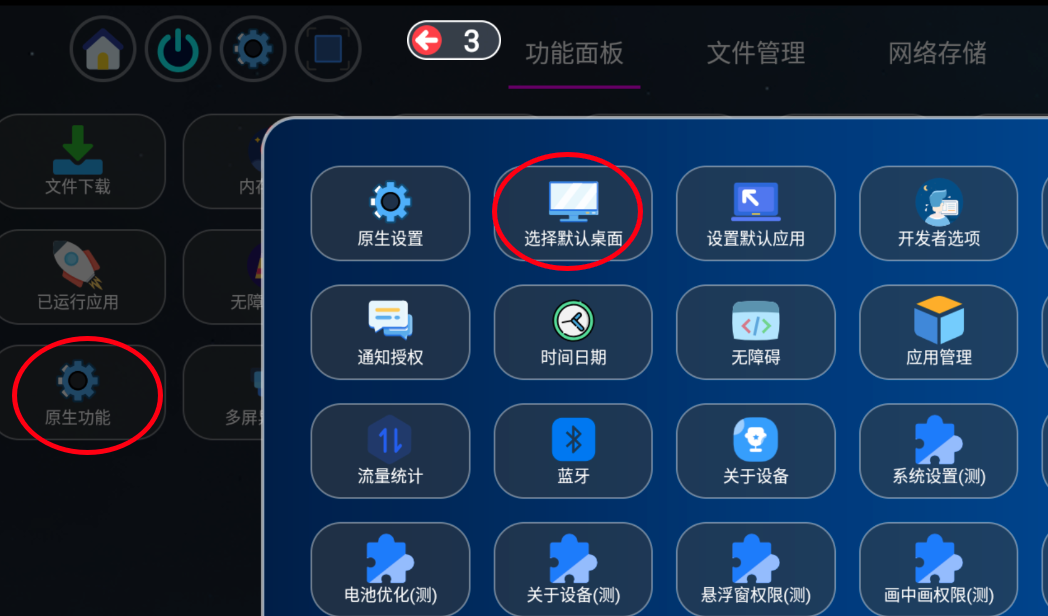 FAQ:默认桌面设置入口
5 个 APK 分别是什么?
新增第 5 个 APK:5. HUD小地图服务(HUD小地图必装)。
HUD小地图用户必须安装,否则无法正常使用HUD小地图相关能力。
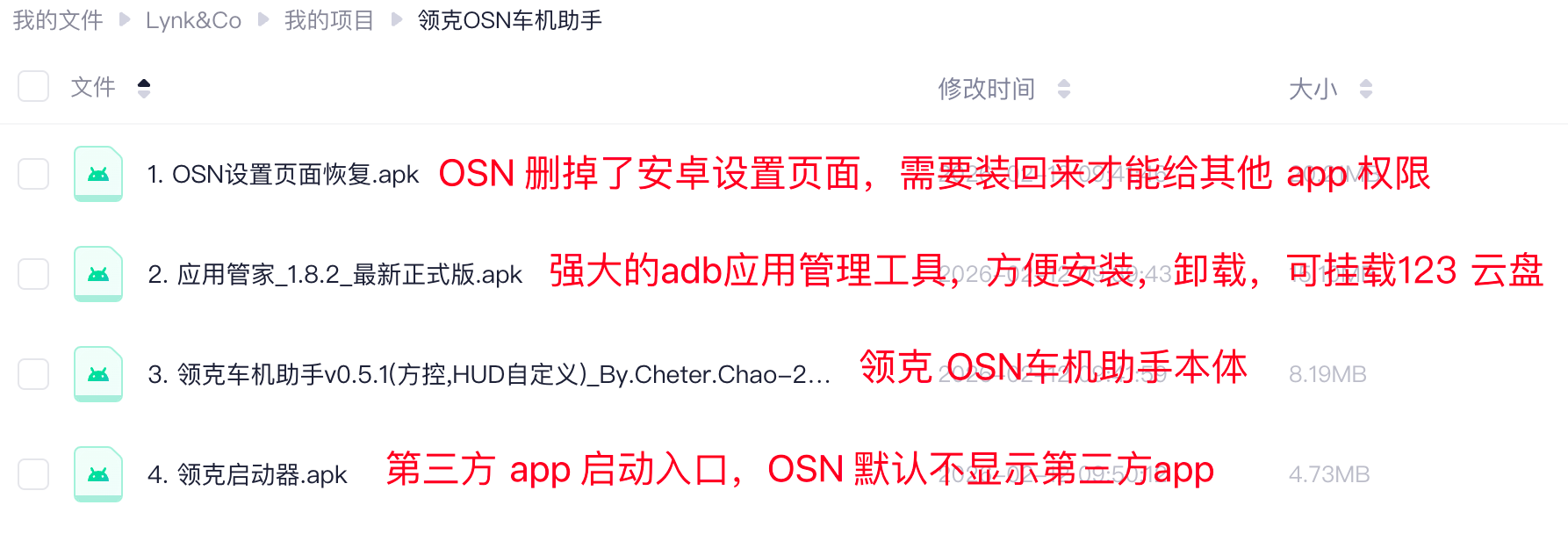 FAQ:5 个 APK 功能说明(含第 5 个小地图服务)