1. 开始与默认布局
先打开车机助手并确认权限,再进入 HUD 设置页面导入推荐布局。
1打开领克车机助手
安装教程全部完成后,通过 LynkCo 启动器打开“领克车机助手”。
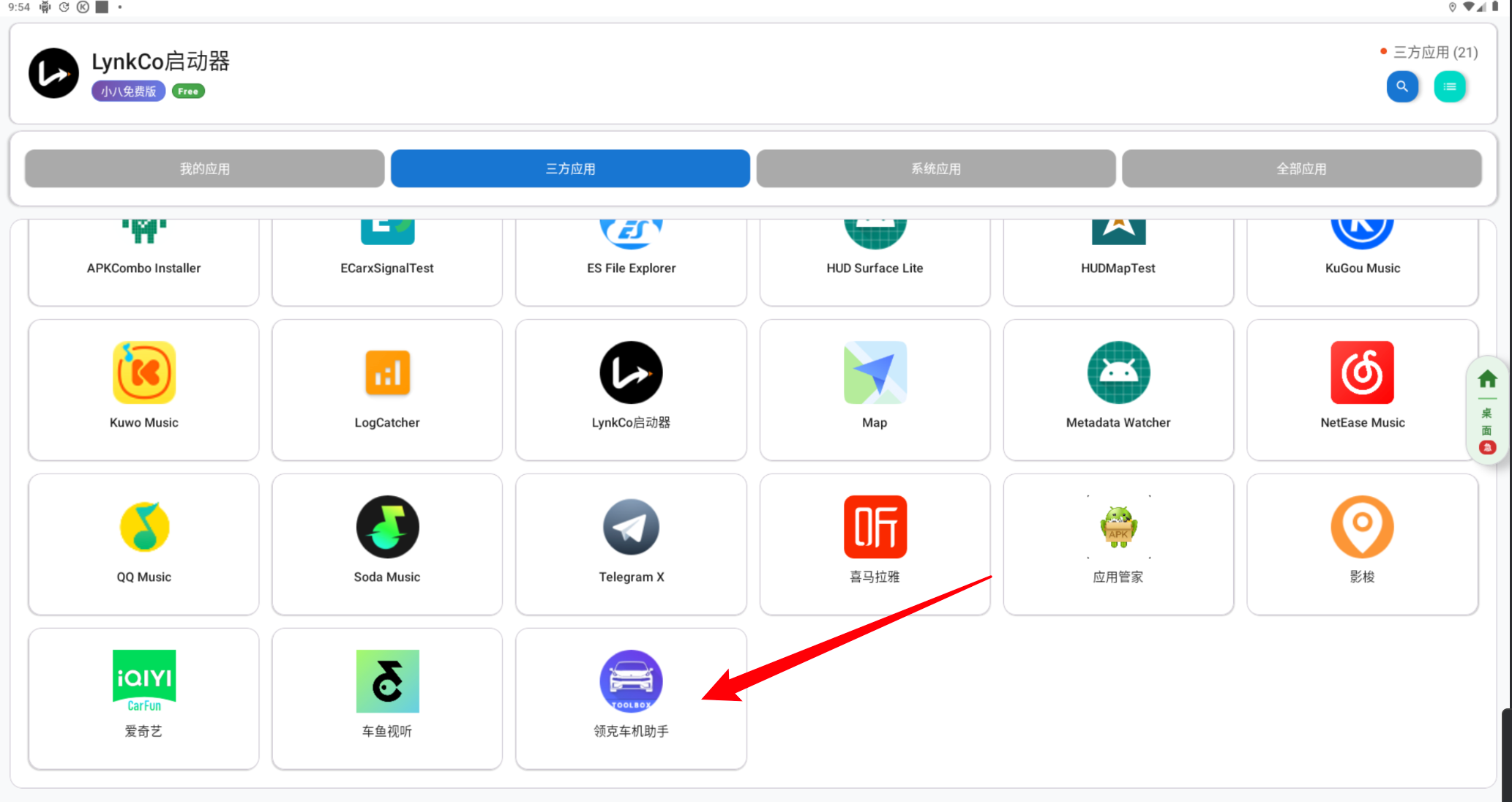 从 LynkCo 启动器进入领克车机助手
2检查权限并进入 HUD
确认页面中的必要权限均显示为 已开启 ✓,然后点击左侧导航栏中的 HUD。
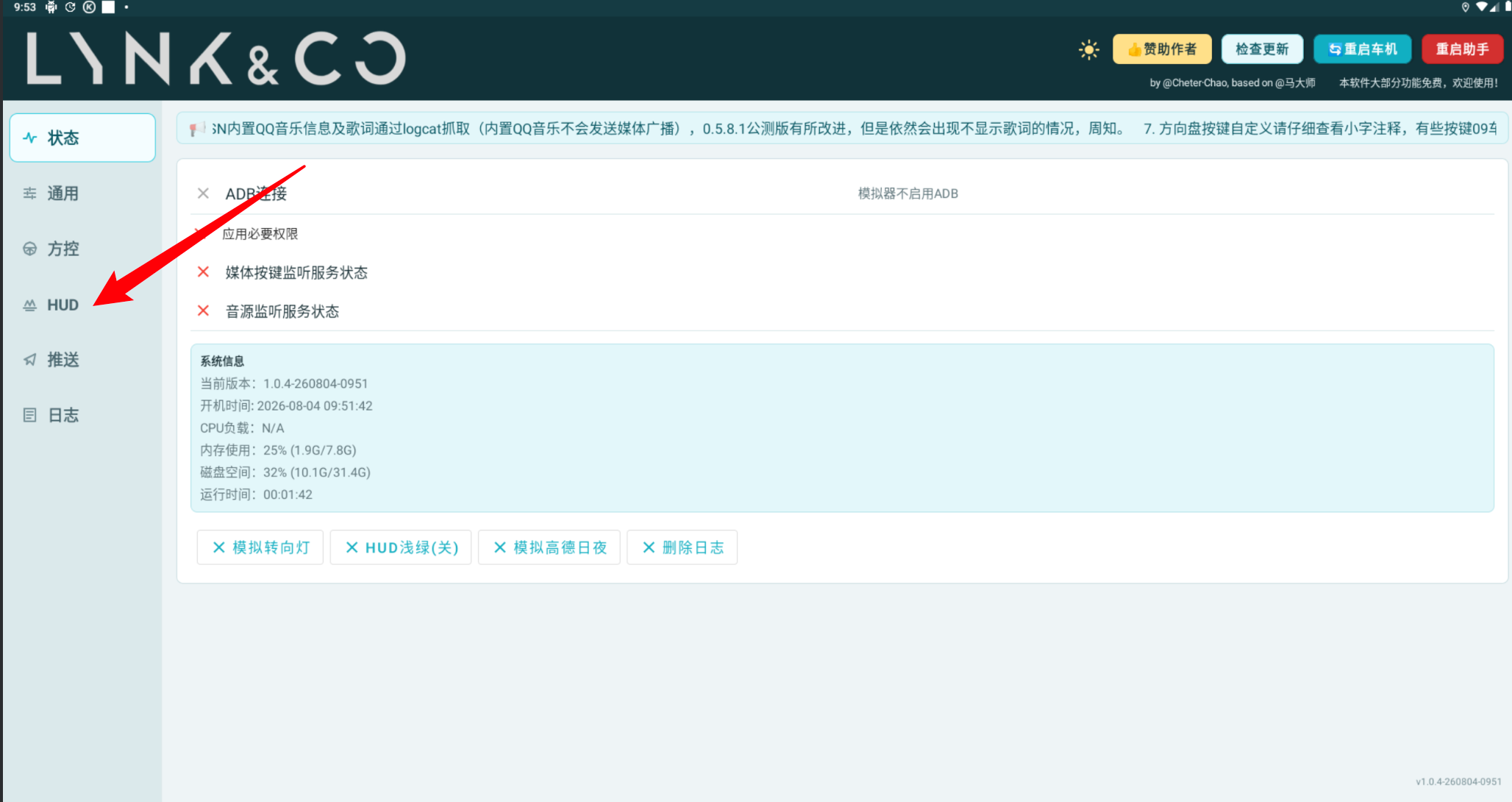 确认权限状态后,点击左侧 HUD 入口
3导入推荐默认布局
第一次进入 HUD 页面时,系统会询问是否导入默认布局。点击 应用布局,即可快速获得推荐的基础布局。
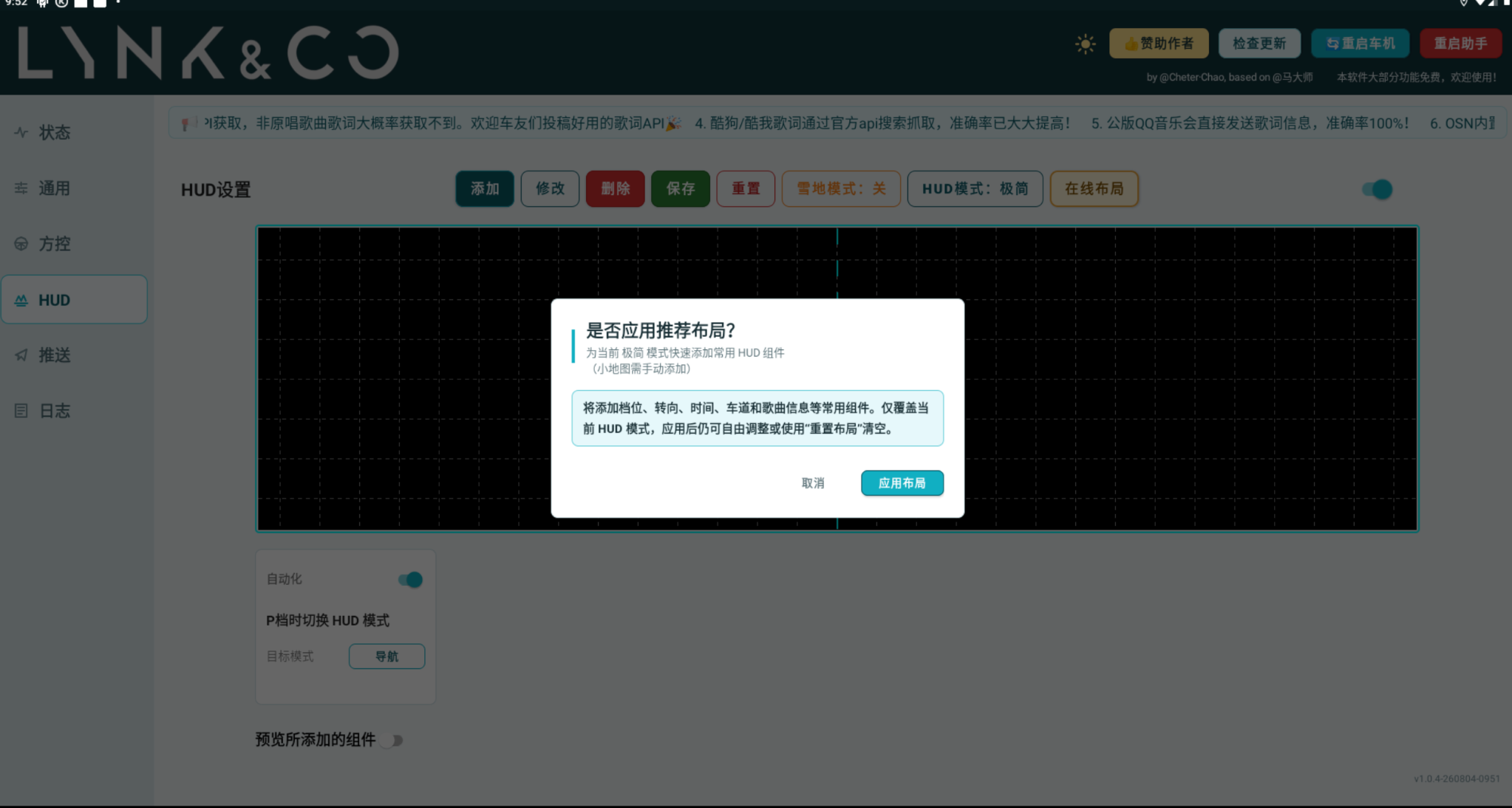 首次进入时确认导入推荐默认布局
2. 添加 HUD 组件
默认布局之外,还可以继续加入导航、车速等更多信息组件。
4点击“添加”按钮
在 HUD 设置页面点击 添加,打开可用组件列表。
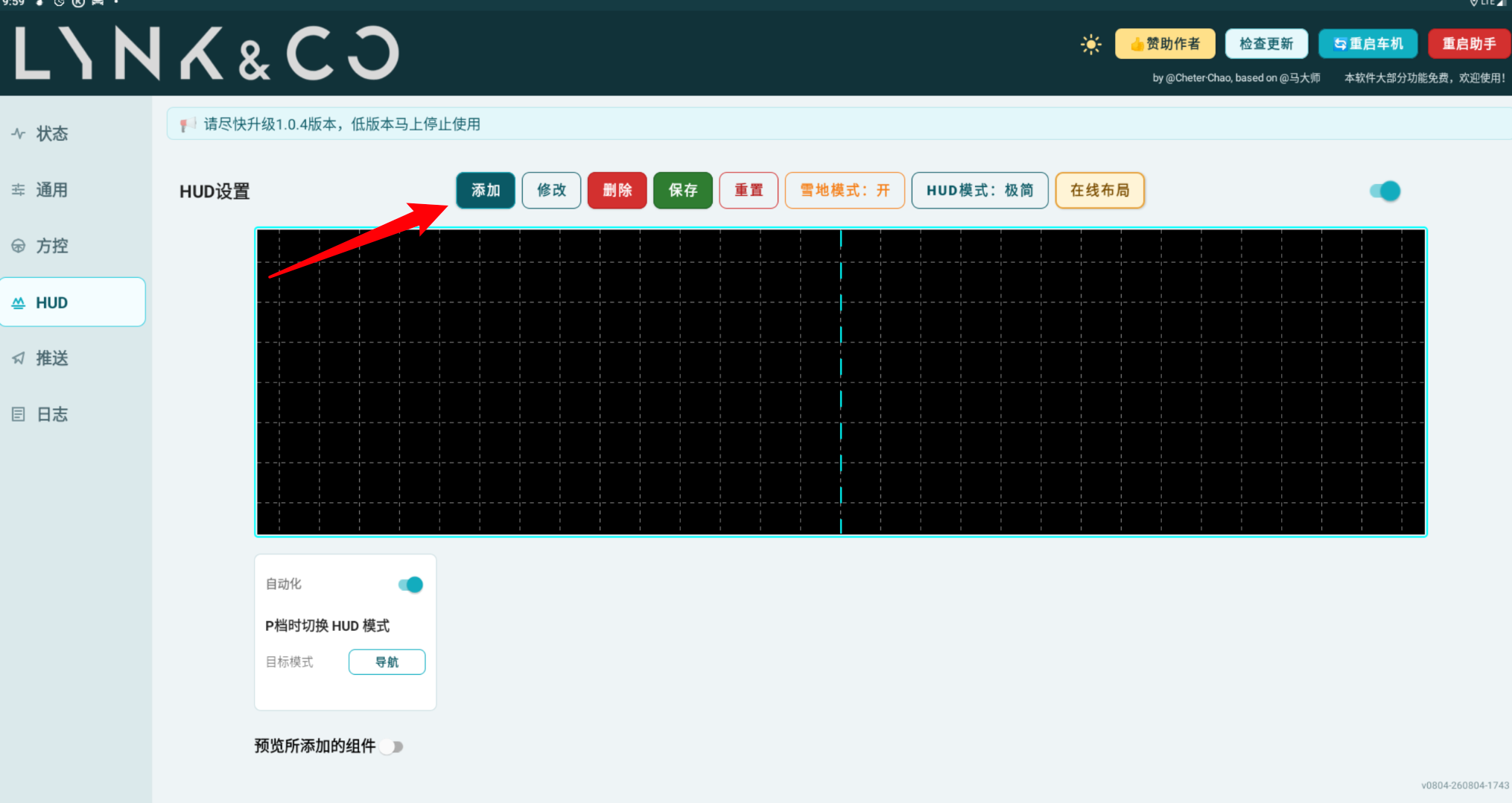 点击页面中的“添加”按钮
5选择需要的组件
在组件列表中按自己的驾驶习惯选择并添加。建议先保留常用信息,避免 HUD 内容过密。
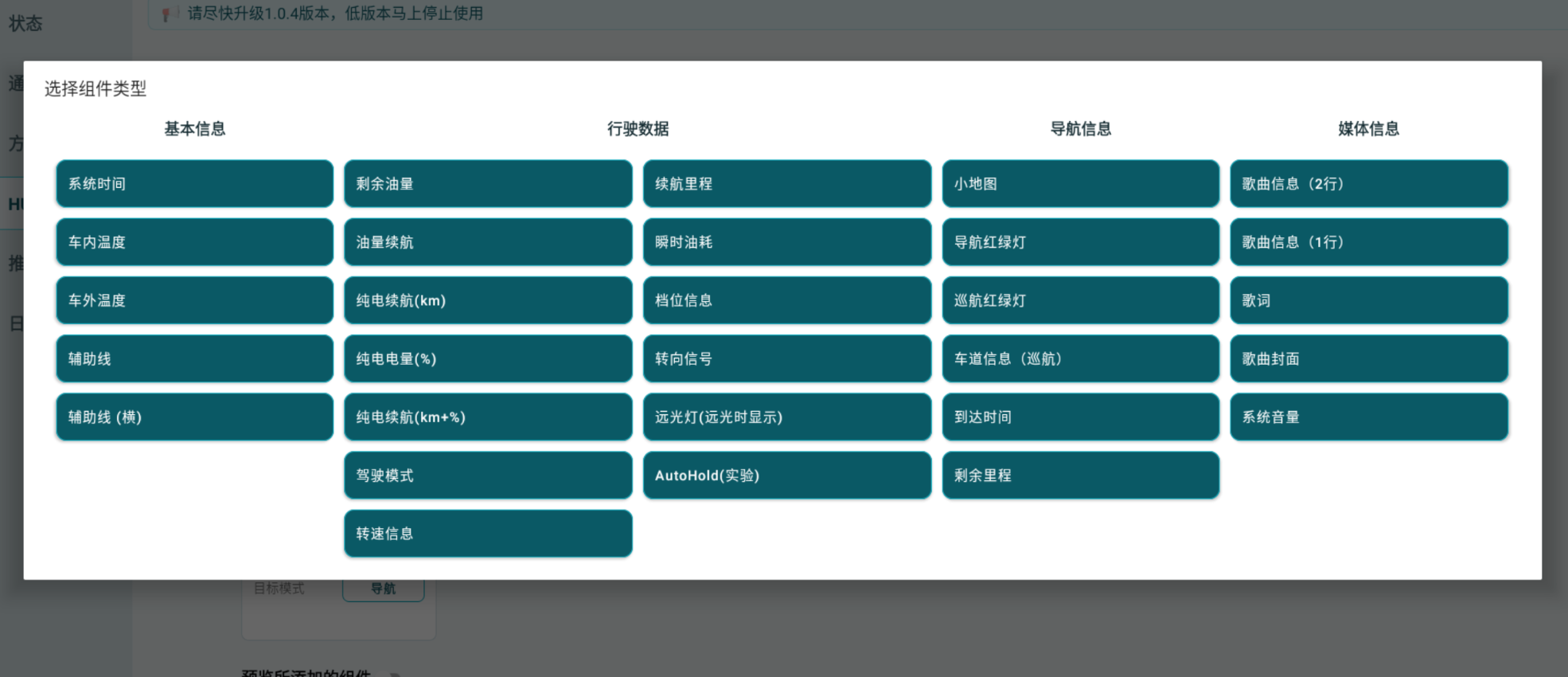 按需选择组件,后续仍可继续增减
3. 调整并保存布局
通过编辑模式,把每个组件放到清晰、顺手且不遮挡视线的位置。
6进入编辑模式
点击 修改,进入 HUD 布局编辑模式。
7拖动与缩放组件
直接操作预览区域中的组件,根据实际显示效果自由拖动位置、调整大小。
8保存最终布局
确认信息没有重叠、关键内容清晰可见后,点击 保存 完成设置。
使用小贴士
几项简单检查,可以让 HUD 日常使用更稳定。
组件适量
优先展示导航、车速等高频信息,减少视觉干扰。
留出安全区域
调整位置时避免组件互相遮挡,并以实际驾驶视角检查。
异常先查后台
若组件消失,请确认车机助手已锁定在多任务后台。
还没有完成安装?
请先按小白安装教程完成 APK 安装、权限设置和后台锁定。
查看安装教程